Dipakai pertemuan 9 sampai 15

Tableaubiar temuan kalian mudah dibaca

Orange nemuin polanya, Tableau bikin orang lain ngerti. Hasilnya bisa dipublish online, linknya tinggal tempel di CV. Di sinilah kalian ngerjain Project Kuliah 2.

⚠️ Baca ini dulu sebelum mulai. Namanya Tableau Public, jadi karya yang kalian publish bisa dilihat siapa saja di internet. Jangan pernah pakai data asli yang ada nama orang, NIK, nomor rekening, atau nomor HP. Pakai data latihan dari kelas, atau samarkan dulu identitasnya.
Kenalan Dulu

Dari file Excel jadi dashboard

Alurnya selalu sama, mau datanya kecil atau gede.

1Sambungin dataExcel, CSV, atau Google Sheets
›
2Bikin grafikTarik kolom ke kanvas
›
3Gabung jadi dashboardBeberapa grafik dalam satu layar
›
4PublishDapat link buat dibagikan
Contoh Tampilan

Contoh tampilan Tableau dan hasil jadinya

Satu tampilan aplikasinya, dua contoh dashboard jadi. Yang kalian bikin nanti kurang lebih seperti ini.

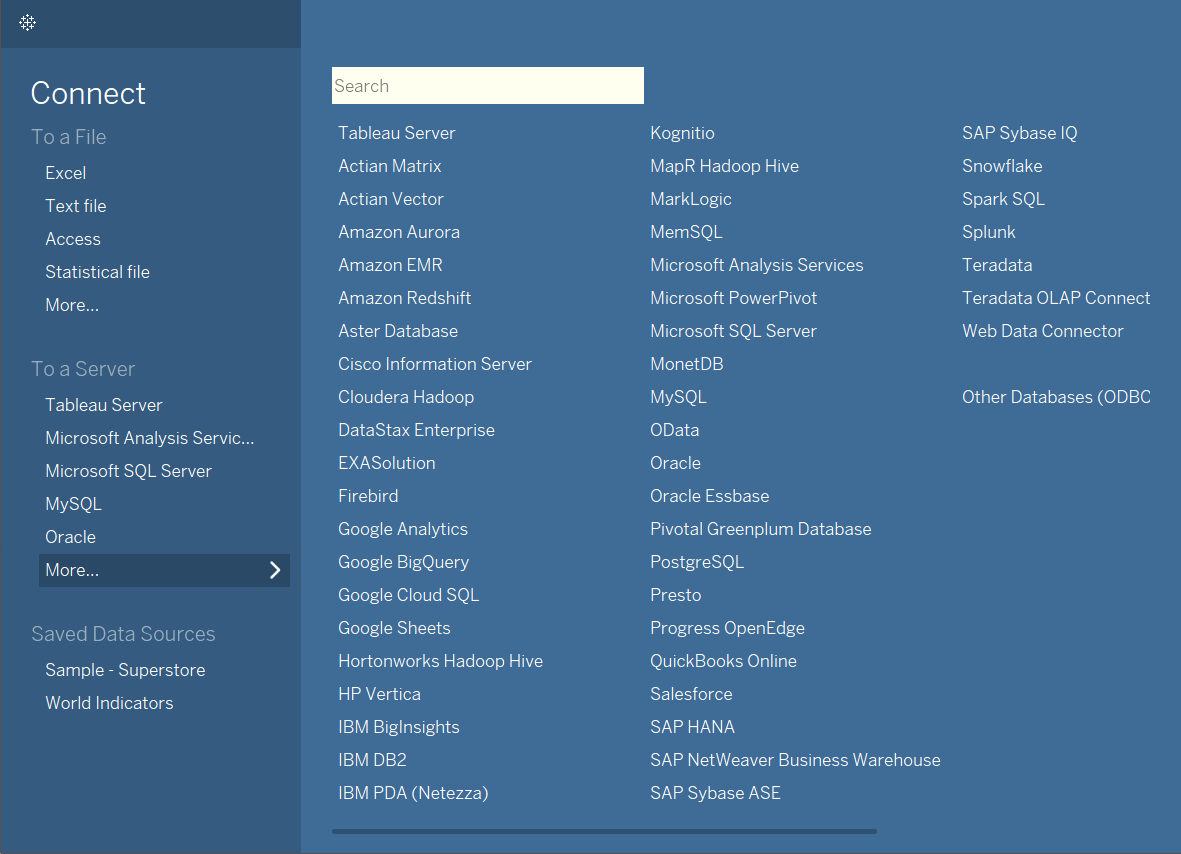
Layar Connect di Tableau
Layar pertama waktu Tableau dibuka Di kolom kiri ada pilihan sumber data. Buat kelas ini kalian cukup pakai Microsoft Excel atau Text file untuk CSV. Sisanya buat dunia kerja nanti.
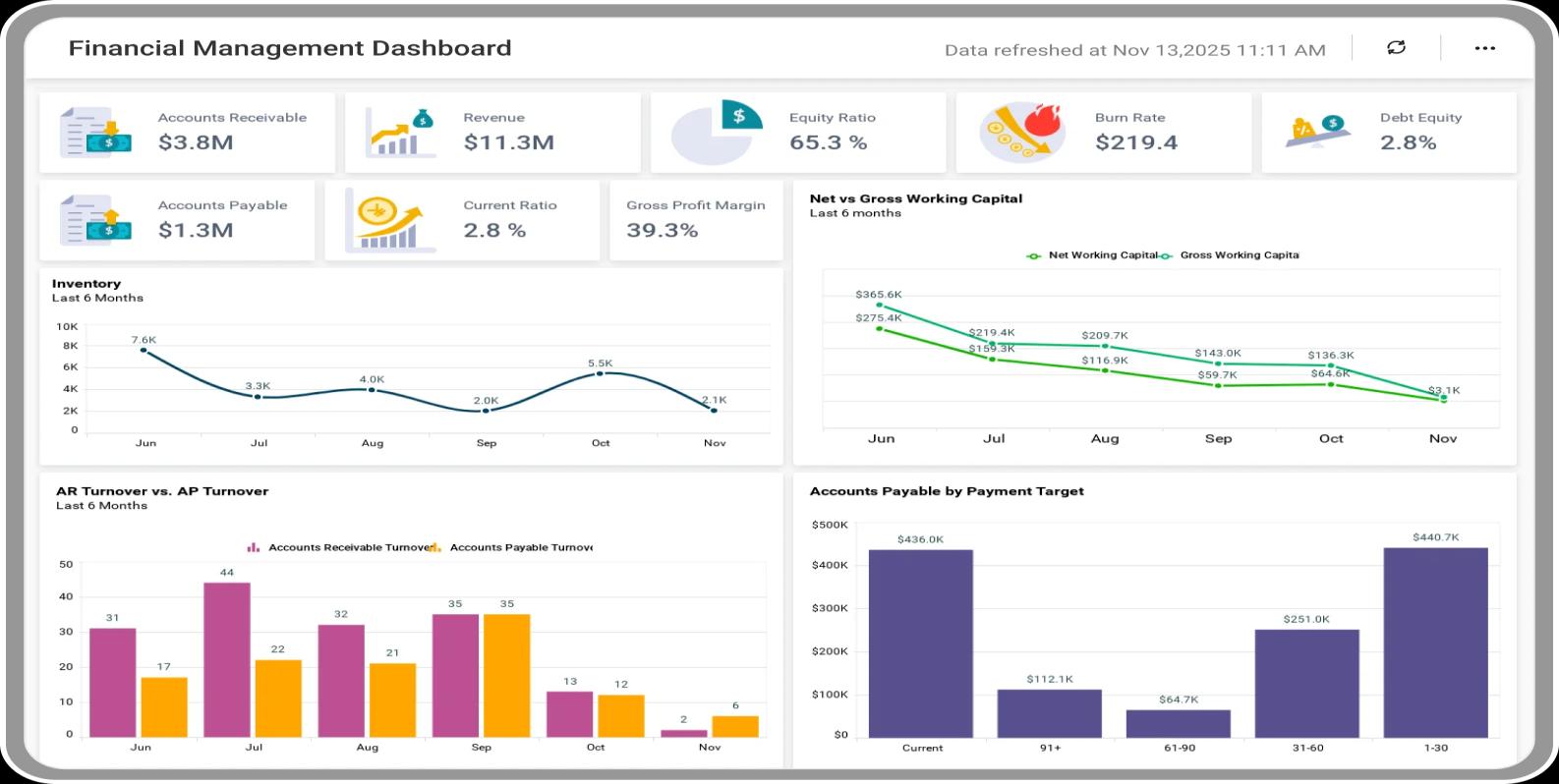
Contoh dashboard keuangan
Dashboard keuangan Angka penting ditaruh di atas: piutang, pendapatan, rasio, burn rate. Di bawahnya baru grafik pendukung. Persis pola yang diminta di Project Kuliah 2.
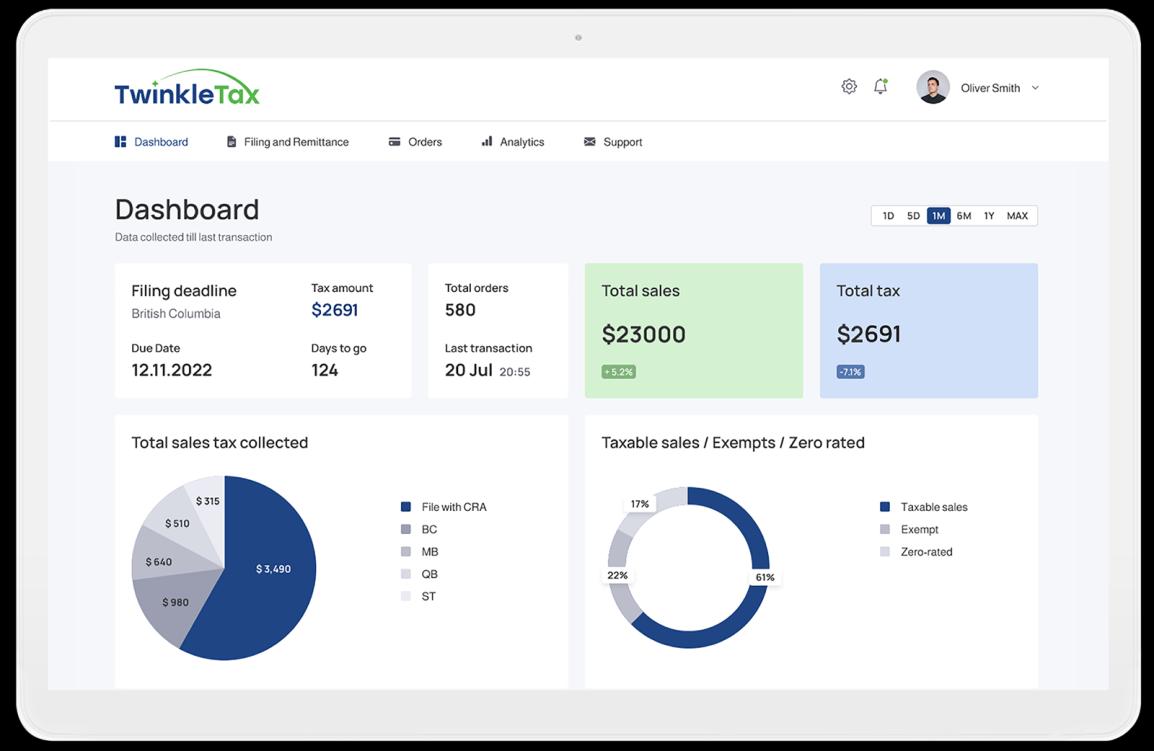
Contoh dashboard pajak
Dashboard pajak Contoh buat konteks akuntansi: tenggat pelaporan, total penjualan, total pajak, dan pecahan penjualan kena pajak. Sederhana tapi langsung kepake.
Langkah Install

Buat akun dulu, baru install aplikasinya

Urutannya jangan dibalik. Tanpa akun, karya kalian nggak bisa disimpan.

  1. 1
    Bikin akun Tableau Public

    Pakai email yang aktif dan yang kalian inget, bukan email asal. Akun ini yang bakal nyimpen semua karya kalian sampai UAS.

    🔗public.tableau.comweb
  2. 2
    Isi nama profil yang bener

    Nama profil ini nanti kelihatan di link karya kalian. Pakai nama asli, jangan nama alay, soalnya bakal ditempel di CV.

  3. 3
    Download aplikasi desktop-nya

    Di halaman yang sama ada tombol download. Pilih Windows atau macOS sesuai laptop kalian.

  4. 4
    Install dan masuk pakai akun tadi

    Next-next sampai selesai, terus login pakai email yang barusan didaftarin.

  5. 5
    Tes sambungin satu file

    Download data latihan di bawah, terus di Tableau pilih Connect lalu Microsoft Excel. Kalau nama kolomnya muncul, berarti aman.

  6. 6
    Coba bikin satu grafik

    Tarik kolom Sales ke kotak Rows, tarik Region ke Columns. Grafik batang langsung muncul. Segampang itu.

Nyimpen dan Publish

Cara project kalian dapat link

Ini yang bikin Tableau beda dari Excel: hasilnya punya alamat sendiri di internet.

☁️

Langkah publish

Dari laptop ke internet
  • 1Menu File lalu Save to Tableau Public As
  • 2Kasih nama yang jelas, misalnya Dashboard Penjualan - KLP03
  • 3Tunggu proses upload sampai selesai
  • 4Browser kebuka sendiri, nampilin karya kalian
  • 5Salin alamat di address bar. Itu link yang dikumpulin
💼

Setelah dipublish, dipakai buat apa

Jangan berhenti di nilai
  • ✓Tempel di CV. Tulis di bagian portofolio, lengkap sama linknya.
  • ✓Posting di LinkedIn. Ceritain masalah apa yang kalian jawab, bukan cuma pamer grafik.
  • ✓Bawa pas interview. Lebih meyakinkan daripada bilang "saya bisa Tableau".
  • ✓Simpan juga file .twbx-nya di laptop sebagai cadangan.
Bahan Latihan

Data latihan untuk praktik

Data toko retail global, isinya ribuan transaksi penjualan dan retur. Ini yang dipakai di kelas.

Kepake Buat Apa

4 dashboard yang beneran dipakai orang

Semua contoh ini bisa kalian tiru buat Project Kuliah 2.

🏛️Pemerintah

Memantau serapan anggaran

Yang lihat
Pimpinan instansi, tiap Senin pagi.
Isinya
Persentase serapan per unit, sisa anggaran, tren per bulan.
Gunanya
Ketahuan unit mana yang seret sebelum keburu numpuk di Desember.

💰Keuangan

Melihat untung rugi tiap produk

Yang lihat
Manajer keuangan dan tim penjualan.
Isinya
Penjualan, untung, dan margin, bisa dipecah per produk dan per wilayah.
Gunanya
Ketahuan produk yang lakunya rame tapi ternyata rugi karena diskonnya kegedean.
🧾Pajak

Memantau kepatuhan pelaporan wajib pajak

Yang lihat
Petugas pengawasan di kantor pajak.
Isinya
Jumlah yang lapor tepat waktu, yang telat, dan yang belum lapor sama sekali.
Gunanya
Nentuin siapa yang perlu ditegur duluan, tanpa buka satu-satu.
📦Operasional

Menjaga stok supaya tidak kehabisan

Yang lihat
Tim gudang dan pembelian, tiap hari.
Isinya
Sisa stok per barang, kecepatan keluar barang, dan perkiraan habisnya kapan.
Gunanya
Pesan barang sebelum kehabisan, bukan setelah pelanggan komplain.
Etalase Materi

Pertemuan 9 sampai 15

Semua slide, modul, dan datanya. Yang bertanda Rencana masih bisa berubah.

Pembagian Kelompok Khusus kelas A dan B

15 kelompok, 15 sudut pandang

58 mahasiswa dibagi jadi 15 kelompok.

🎭 Tiap kelompok punya audiens simulasi sendiri. Waktu presentasi, bayangin kalian lagi ngomong ke orang itu, bukan ke dosen. Bahasa, pilihan angka, dan saran kalian harus pas buat dia.
Project Kuliah 2

Dashboard interaktif

Dikerjain berkelompok, dipresentasiin pas UAS ke simulasi jajaran direksi. Bobotnya 35 persen.

Tableau

Isi dashboardnya

4 bagian wajib
  • 1Angka yang penting aja. Maksimal 4 angka utama di bagian atas. Jangan semua ditumpahin.
  • 2Bisa diklik. Minimal ada filter wilayah dan waktu, plus satu grafik yang bisa dipecah lebih detail.
  • 3Ada ceritanya. Begitu dibuka, dalam 10 detik orang harus ngerti dashboard ini mau ngomong apa.
  • 4Ada sarannya. Satu slide penutup: setelah lihat ini, manajemen sebaiknya ngapain.
Bobot nilai35%
📋

Yang dikumpulin

1 tautan dan 2 berkas
  • ✓Link Tableau Public. Pastikan bisa dibuka orang lain, jangan yang masih private.
  • ✓File .twbx. Sebagai cadangan kalau linknya bermasalah.
  • ✓Slide presentasi PDF. Nama file: KLP00_Presentasi.pdf
🎤 Presentasinya diperlakukan kayak rapat direksi beneran. Kalian bakal ditanya balik, jadi siapin jawabannya.
Cara dashboard kalian dinilai
Yang dinilaiPorsiNilai bagus itu kayak gimana
Pilihan angkanya20%Yang ditampilin memang yang dipakai buat ambil keputusan.
Grafiknya tepat20%Bentuk grafiknya cocok sama pertanyaannya, nggak asal keren.
Enak dipakai20%Filternya jelas, nggak bikin bingung, nggak berantakan.
Ceritanya nyambung20%Ada alur dari masalah, temuan, sampai saran.
Presentasinya20%Yakin, ngerti isi dashboardnya, bisa jawab pertanyaan dadakan.